
Google Titan(USB-A)を買って、ChatGPTのパスキーに登録してみた
セキュリティ性能の高いDaybreak Blueモデルを継続して利用するために、 Google Titan(USB-A)を買って、ChatGPTのパスキーに登録してみたので、その紹介記事です。
目次
趣味や勉強の一環でCTFに取り組む中で、チャッピーに質問したり、実際に問題を解かせたりするのに、OpenAIのDaybreak Blueを申請して利用していました。
そんなある日、OpenAIから「このまま利用を続けるには、アカウントのセキュリティ設定が必要だよ!」というメールが届きました。
こんにちは。
Trusted Access for Cyberユーザーが「Advanced Account Security」を設定する期限を、2026年9月1日から10月1日まで延長しました。これにより、準備期間がもう少し確保されています。
期限後もDaybreak Blueを利用するには、Advanced Account Securityを有効にし、YubiKeyやGoogle Titanなど、対応している物理FIDO2認証デバイスを最低1つ登録する必要があります。
これらのセキュリティ対策は、アカウントの乗っ取りや、高度なサイバーセキュリティ機能の不正利用を防ぐためのものです。
なお、この要件が適用されるのは個人向けプランのユーザーのみで、BusinessやEnterpriseプランのユーザーには適用されません。
準備しておくものは以下のとおりです。
- 物理セキュリティキーを用意する
すでに持っている場合は、新しく購入する必要はないかもしれません。- バックアップ用のログイン方法を用意する
パスキー、または2本目の物理セキュリティキーを利用できます。- 登録時に発行されるリカバリーキーを、安全な場所に保存できるようにしておく
- セキュリティキーを購入する場合は、「OpenAI + Yubico」のオファーを利用できる可能性があります
ただし、このバンドルは任意で、必ず2本購入する必要があるわけではありません。設定方法は以下です。
- Daybreak Blueを利用できるChatGPTアカウントにログインする
- 「Advanced Account Security」を開く
または「Settings → Security → Advanced Account Security」へ進む- 「Enroll」を選択し、「Continue」を押す
- 物理セキュリティキーを含む、最低2つの安全なログイン方法を登録する
- リカバリーキーを安全な場所に保存し、保存したことを確認する
- 設定完了後に一度ログアウトされるので、再度ログインし、物理セキュリティキーで認証する
【10月1日を過ぎるとどうなるのか。】
必要な設定を完了していない場合、Daybreak Blueへのアクセスが一時停止されます。
ただし、ChatGPTのアカウント自体や、これまでの会話が削除されるわけではありません。
設定と必要なセキュリティチェックを完了すれば、再びDaybreak Blueを利用できるようになります。
もし「Advanced Account Security」の項目が表示されない場合や、設定中にエラーが発生した場合は、Advanced Account SecurityのガイドやDaybreakのトラブルシューティングガイドを確認してください。
アカウントと、より広いサイバーセキュリティ環境を守るためのご協力ありがとうございます。
OpenAI
案内を読むと、対応する物理セキュリティキーを登録する必要があるとのこと。そこでGoogle TitanのUSB-A版を購入し、OpenAIアカウントへの登録まで進めました。
今回は、購入した理由や届いた製品のこと、登録の流れをまとめます。これから設定される方や、Daybreak Blueの利用を考えている人の参考になれば幸いです。
OpenAIから届いた案内
私に届いたメールでは、Daybreak Blueの継続利用に必要な設定の期限が、2026年9月1日から10月1日に延長されたと案内されていました。
今回の個人向け利用について、メールで求められていたのは次の設定です。
- Advanced Account Securityを有効にする。
- Google TitanやYubiKeyなど、対応する物理FIDO2キーを少なくとも1本登録する。
- 物理キーを含め、少なくとも2つの安全なログイン方法を登録する。
- リカバリーキーを安全な場所に保存する。
期限までに設定しない場合はDaybreak Blueへのアクセスが一時停止されるものの、アカウントや会話が削除されるわけではないそうですが、登録するまではアクセスが制限されてしまう
ようなので、物理キーの購入を決めました。
この記事では、私に届いたメールの内容と、その案内に沿って行った登録を扱っています。
利用条件や画面は変わることがあるので、これから設定する場合は、自分のアカウントに表示される案内も確認してください。
Google TitanのUSB-A版を購入
物理キーを探すと、YubiKeyなどいくつか候補がありました。購入時に見比べた候補の中ではGoogle Titanが安かったので、今回はこれを選びました。
メールにはOpenAIオファーでYubiKeyを安く買えるリンクもあったのですが、到着に時間がかかりそうなのと、USB-C形式だったので、Google Titanにしました。
購入したのは「Titan セキュリティ キー - FIDO2 USB-A + NFC」。Google Storeでの購入価格は5,625円でした。
今回の購入について、簡単にまとめると次のとおりです。
- 製品:Titan セキュリティ キー - FIDO2 USB-A + NFC
- 購入先:Google Store
- 購入価格:5,625円
- 数量:1本
- 到着:注文の翌日
TitanにはUSB-A版とUSB-C版があり、どちらもNFCに対応しています。私はUSB-A版を購入しました。NFCは対応する端末にかざして使うための接続方式ですが、この記事で扱うのはUSB接続での登録です。
注文した翌日に届きました。配送日数は注文時の在庫や配送先によると思いますが、今回は到着まで長く待つことはありませんでした。
開封
届いたTitanを開封して、さっそくUSBポートに接続してみます。
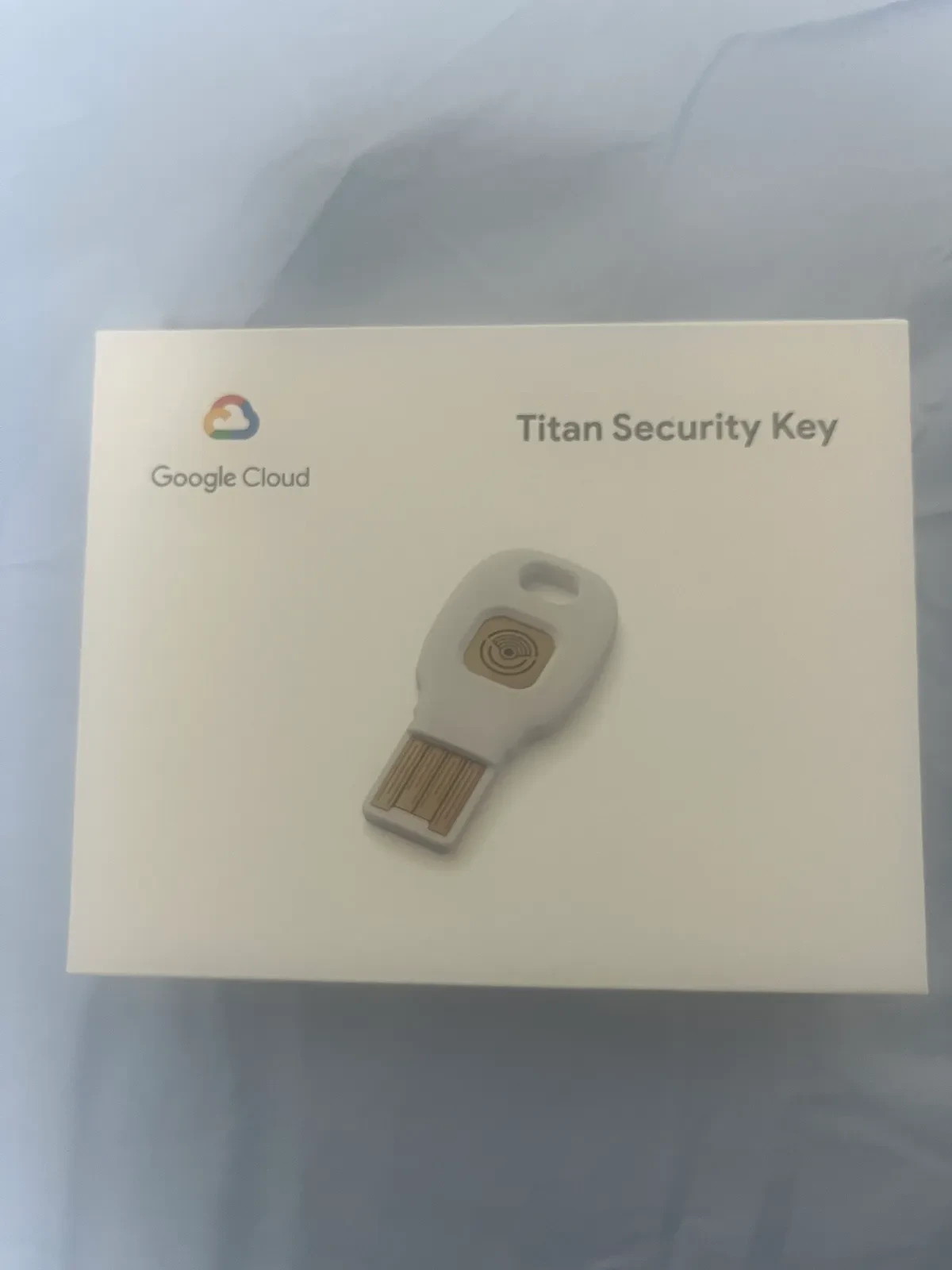
中身は説明書とtitan本体、USB-AをUSB-Cに変換するアダプターがついてました。
.webp?w=1200&fm=webp&q=80)
最初に戸惑ったのは、USB端子の形です。
見慣れたUSBメモリのような形ではなく、薄べったい形状なので、「どちら向きに差すんだろう」と迷いました。
認証の仕組みや設定画面より、差し込み方に不安を抱えましたw。端子のついている方を内側に来るように差し込むと認識されました。
OpenAIアカウントに登録する
登録は、メールで案内されていたAdvanced Account Securityの設定から進めました。以下は、その案内に沿った設定の流れです。
設定画面を開く
まず、Daybreak Blueを利用しているChatGPTアカウントにログインします。
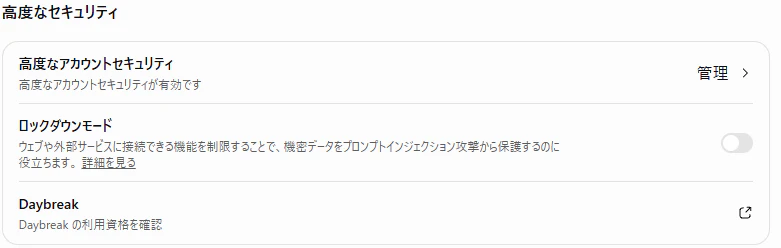
「設定」→「セキュリティ」→「高度なアカウントセキュリティ」を開き、設定を行います。
Titanと予備のログイン方法を登録する
TitanをUSBポートに接続し、画面の案内に従って物理セキュリティキーを登録します。
パスキーの保存先を選ぶ画面が表示された場合は、接続したセキュリティキーを選択します。パソコン本体やパスワード管理サービスを選ぶと、
Titanとは別の保存先にパスキーを作成することになるため、どこに登録するかを確認しながら進めます。
OSやブラウザによって表示される画面は異なります。PINの設定・入力やキーへのタッチを求められた場合は、その画面の案内に従います。セキュリティキー上のパスキーでは、PINなどによる確認が使われます。
さらに、予備のパスキーや2本目の物理キーなど、もう1つの安全なログイン方法も登録します。今回の案内では、Titanだけを登録して終わりではありません。
リカバリーキーを保存する
次に、セットアップ中に表示されるリカバリーキーを保存します。保存したことを確認して、設定を完了します。
普段使うキーと予備のログイン方法が使えなくなったときのために、リカバリーキーの保管先も決めておきます。
設定を完了するとブラウザやアプリから自動的にログアウトするので、再度ログインすることで、設定完了です。
まとめ
Daybreak Blueを使い続けるために、Google TitanのUSB-A版を購入して登録してみました。
X(旧Twitter)などを見ていると、セキュリティに関する調査や質問をした際に安全制御に引っかかる人をちらほら拝見していたので、
この機会にDaybreak Blueの利用を考えてみてはいかがでしょうか?
不用意に警告を受けすぎると、アカウントが監視対象になったり、BANされたりと余計なリスクを抱えてしまう可能性もあるかと思うので
是非申請をご検討ください!